문서 파일을 열어보려는데 PDF 파일이 열리지 않아서 당황한 적 있으신가요? 이럴 때 꼭 필요한 게 바로 PDF 뷰어입니다. 무료로 사용할 수 있는 프로그램이 다양하게 있어서 안전하게 설치하고 빠르게 열람할 수 있어요. 이번 글에서는 PDF 뷰어를 무료로 다운로드하고 설치하는 방법을 알려드릴게요.
PDF 뷰어란?
| ✅ PDF 파일을 열 수 있는 필수 도구! |
PDF 뷰어는 PDF 확장자를 가진 문서를 열어볼 수 있게 해주는 프로그램이에요. 학교 숙제나 회사 문서, 이력서까지 다양한 분야에서 자주 사용되는 형식입니다. 기본적으로 읽기 전용으로 사용되며, 무료로 배포되는 뷰어가 많아 설치도 어렵지 않아요.
대표적인 무료 PDF 뷰어
| ✅ 가볍고 빠른 인기 프로그램 모음 |
무료로 많이 사용되는 PDF 뷰어에는 다음과 같은 것들이 있습니다.
| 프로그램 | 특징 |
|---|---|
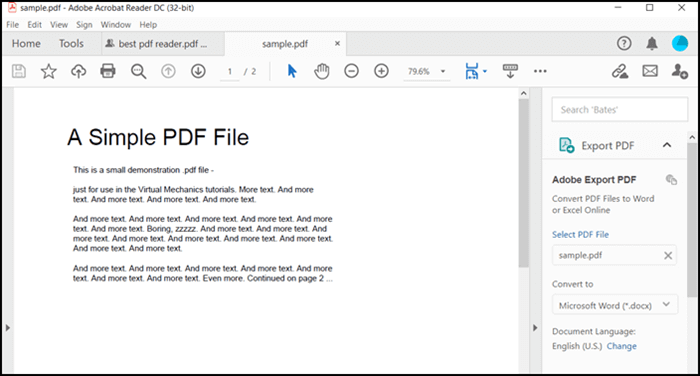
| Adobe Acrobat Reader | 정식 대표 뷰어, 안정적이지만 무거움 |
| Sumatra PDF | 초경량, 설치도 빠르고 광고 없음 |
| Foxit Reader | 빠른 실행, 주석 기능 지원 |
| PDF-XChange Viewer | 편집 가능, 인터페이스 친절 |
설치 방법은?
| ✅ 몇 번의 클릭이면 설치 완료! |
PDF 뷰어는 공식 사이트에서 설치 파일을 다운로드한 후, 더블 클릭 → 다음 → 설치 완료 순서로 간단하게 설치할 수 있어요. 사용자 약관 동의를 체크하고 광고 프로그램이 설치되지 않도록 체크 해제하는 것도 잊지 마세요.
기본 프로그램으로 설정하기
| ✅ 클릭 한 번으로 항상 PDF 열기 |
설치 후에는 PDF 파일을 해당 프로그램으로 열리도록 기본 설정해주는 것이 편해요. 파일을 마우스 오른쪽 버튼으로 클릭하고 → '연결 프로그램' → 설치한 뷰어 선택 → '항상 사용' 체크! 이제부터는 PDF 파일을 더블클릭만 해도 바로 열립니다.
모바일에서도 가능할까?
| ✅ 스마트폰에서도 PDF 열기 가능! |
안드로이드와 아이폰 모두 PDF 파일을 열 수 있는 무료 앱이 많아요. 대표적으로 Google PDF Viewer, Adobe Reader, Microsoft Office 앱 등을 사용할 수 있습니다. 앱스토어나 플레이스토어에서 ‘PDF’로 검색하면 쉽게 찾을 수 있어요.
웹에서 바로 보기
| ✅ 설치 없이 열고 싶다면 이 방법! |
크롬, 엣지 같은 브라우저는 PDF 파일을 자동으로 열 수 있는 기능이 있어요. 다운로드하지 않아도 브라우저에서 바로 보기 가능하니 가볍게 사용하고 싶을 때 유용합니다. 다만, 주석 추가나 편집 기능은 제한될 수 있어요.
편집 가능한 PDF 뷰어도 있어요
| ✅ 단순 보기뿐 아니라 편집도! |
PDF 뷰어 중에는 텍스트 입력, 형광펜, 주석 등을 추가할 수 있는 뷰어도 있어요. PDF-XChange Viewer, Foxit Reader는 편집 기능이 포함돼 있어 문서 작업에 유용합니다. 기본 뷰어가 아쉽다면 이런 프로그램으로 업그레이드해보세요.
정리하며
PDF 뷰어는 꼭 필요한 문서 도구 중 하나로, 무료 프로그램만 잘 활용해도 PDF 파일 열람, 인쇄, 주석 작성까지 가능합니다. 가벼운 뷰어부터 고급 편집기능까지 여러 가지 선택지가 있다는 것도 장점이에요. 오늘 소개한 프로그램 중 하나를 설치해서 PDF 파일을 더 편하게 활용해보세요!
PDF뷰어 다운로드 무료 FAQ
Q. PDF 뷰어는 모두 무료인가요?
A. 대부분의 기본 뷰어는 무료로 제공되며, 편집 기능이 있는 버전은 일부 유료 기능이 포함될 수 있습니다.
Q. 어떤 PDF 뷰어가 가장 가볍나요?
A. Sumatra PDF는 매우 가볍고 빠르기 때문에 저사양 PC에서도 무리 없이 사용할 수 있습니다.
Q. PDF 편집도 가능한가요?
A. Foxit Reader, PDF-XChange Viewer 같은 일부 뷰어는 주석, 밑줄, 텍스트 입력 등 편집 기능도 지원합니다.
'information' 카테고리의 다른 글
| 엘지 건조기 다운로드 코스 사용하는 방법 알아보기 (0) | 2025.07.03 |
|---|---|
| 금속재창호기능사 시험일정 난이도 연봉 알아보기 (2) | 2025.07.01 |
| 윈도우10다운로드 무료로 하는방법 알아보기 (0) | 2025.06.29 |
| 노래 다운로드 무료로 하는 방법 쉽게 알아보세요 (0) | 2025.06.27 |
| 로블록스 다운로드 설치 방법 알아보기 (0) | 2025.06.26 |


